Entra en el menú de Servicios para ver y administrar los servicios creados en Cortecloud. Cada servicio tiene sus informaciones que puedes ver en las diferentes columnas:
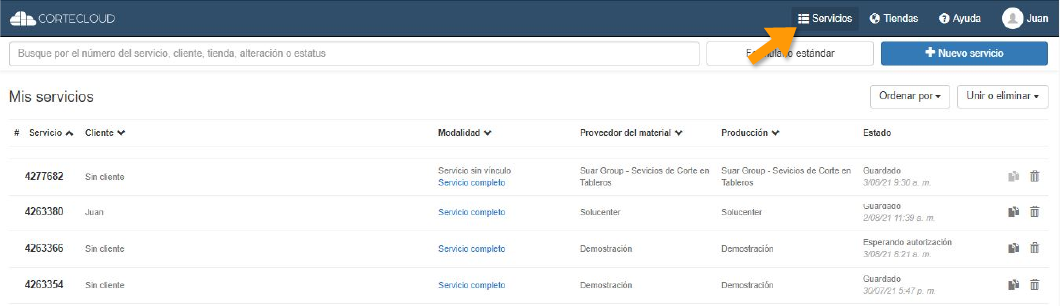
#Servicio (código): Número único del servicio creado en Cortecloud. Si tienes que ponerte en contacto con la tienda de servicios o con nuestro soporte, usa este número para identificar el servicio.
Cliente: Cliente definido en las piezas del servicio (puede haber más de uno por servicio)
Modalidad: Formato en el cual fue creado el servicio en Cortecloud. Puede ser Tiras Full o Servicio Completo.
Proveedor del material: Empresa (tienda de servicios) que va a proveer la materia prima para producir las piezas.
Producción: Línea de producción de la tienda de servicios en la cual será producido el servicio.
Estado: En esta columna puedes verificar el estado de producción de tu servicio.
Además de utilizar las columnas para buscar servicios, también puedes usar el campo de busca para encontrar un pedido específico creado en la plataforma.
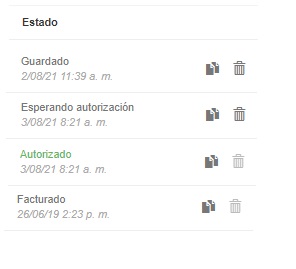
Mira a continuación los posibles estados en que puede encontrarse un servicio:
Guardado: El servicio fue creado pero no cotizado y está en edición. Si el servicio se encuentra en este estado, la tienda no podrá verlo.
Optimizando: El servicio está siendo optimizado. Esto ocurre al generar la cotización.
Aguardando autorización: El servicio ya fue cotizado pero no fue autorizado para producción. La tienda de servicios podrá ver el servicio y autorizarlo o contactarte.
Autorizado: El servicio fue autorizado para ser producido. En este estado, el servicio está en espera para ser enviado a producción por la tienda.
Enviado para a producción: El servicio fue enviado para el destino de producción elegido.
Facturado: El servicio fue facturado y producido.
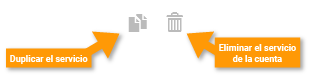
Si quieres, también puedes reutilizar un servicio o excluirlo de tu cuenta, haciendo clic en los íconos correspondientes que se encuentran al lado del estado del servicio.
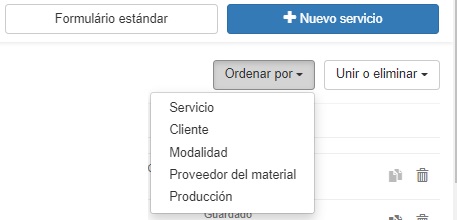
Los botones superiores de la pantalla te permiten utilizar un formulario estándar para imprimir y hacer una lista de piezas escrita, crear un nuevo servicio u ordenar los servicios por las diferentes columnas de informaciones (puedes usar las flechas que se encuentran al lado de cada nombre de las columnas para ordenar los servicios)
Unir servicios
Si creaste servicios separados y quieres unirlos en un único pedido, Cortecloud te permite integrar automáticamente los servicios que selecciones. Para unir los servicios, tienes que hacer clic en el botón "Unir o eliminar" que se encuentra en la parte superior izquierda de la pantalla, elige "Unir". En seguida, selecciona los servicios que quieres unir y haz clic en el botón inferior "Unir servicios":
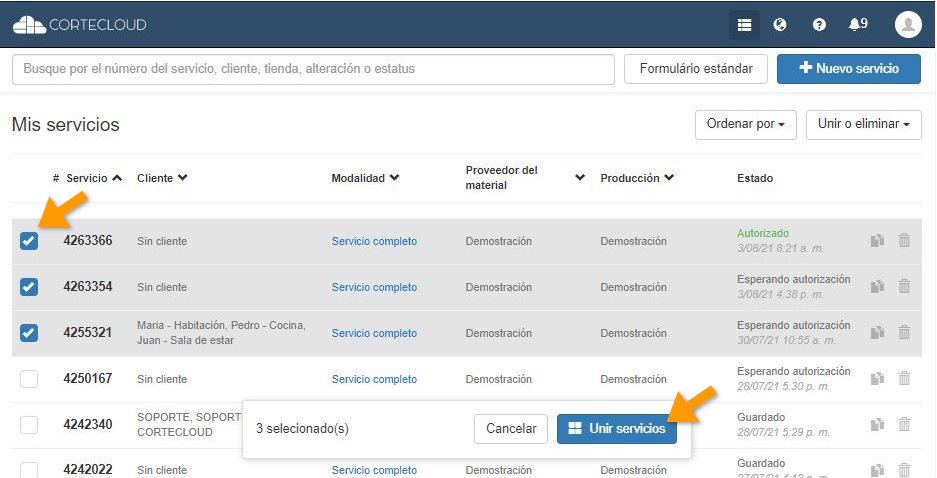
Al unir los servicios, se abrirá la pantalla de edición con todas las piezas de los servicios que fueron unidos generando un nuevo servicio.
Eliminar servicios
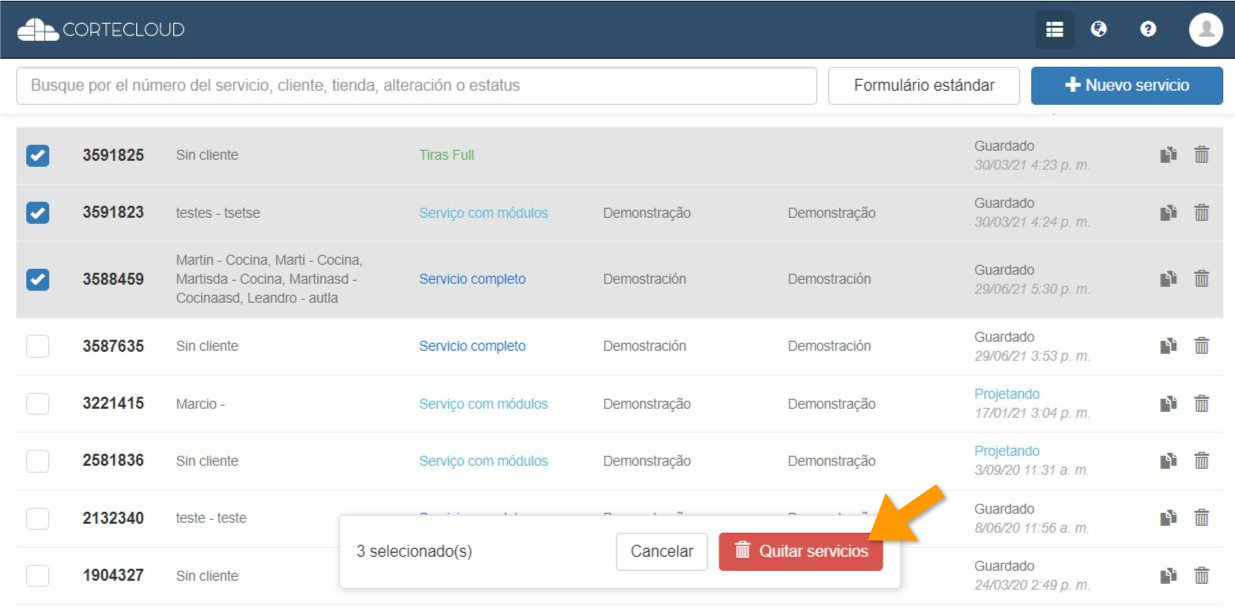
Para eliminar servicios que están en tu cuenta, haz clic en el botón "Unir o eliminar" y elige "Quitar servicios"
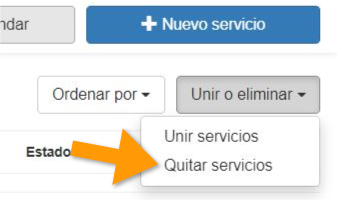
En seguida, selecciona los servicios que vas a eliminar y haz clic en el botón inferior destacado en rojo "Quitar servicios":