Para acelerar la creación de las piezas, puedes exportar el proyecto 3D de Promob® e importarlo en Cortecloud.
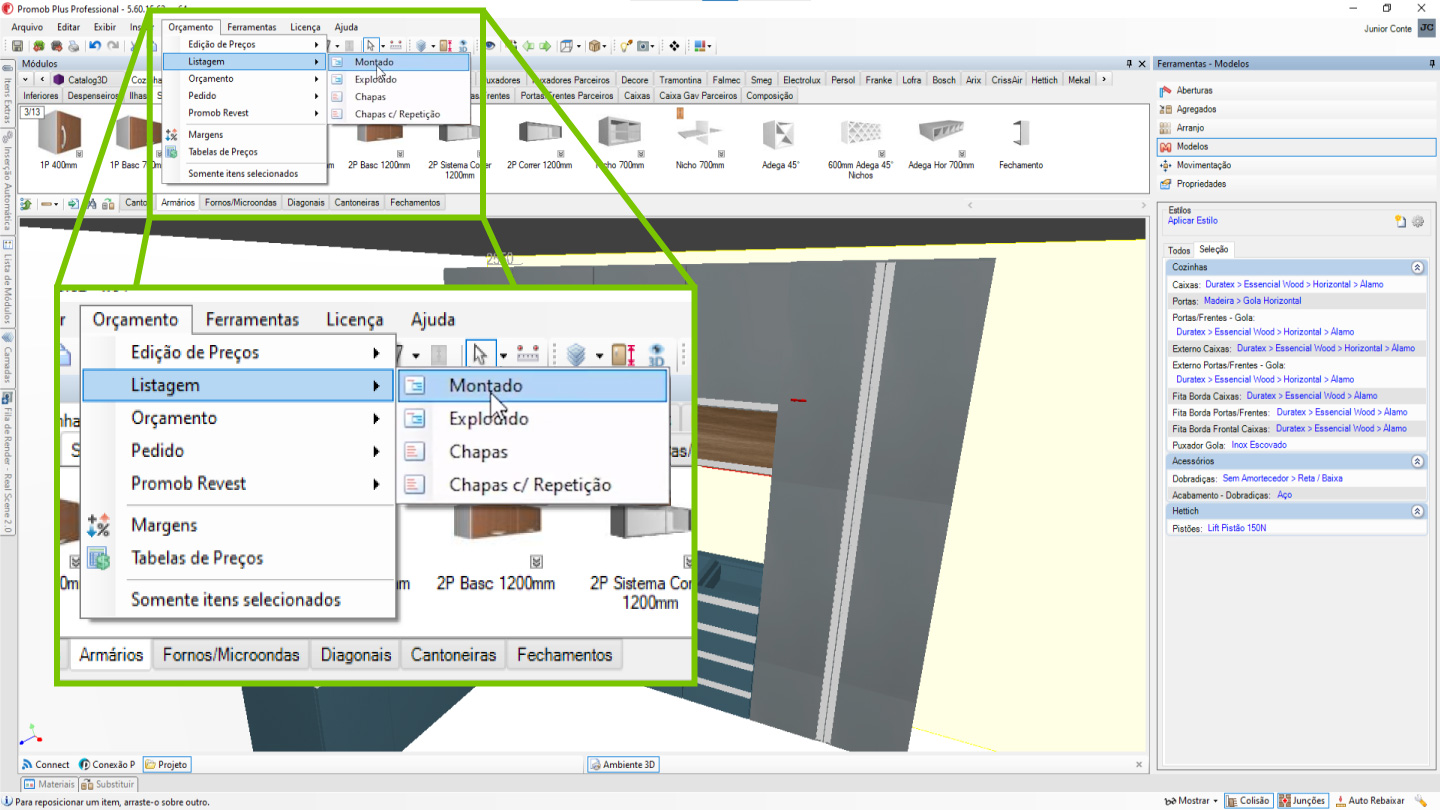
Con el proyecto listo, haz clic en la pestaña "Presupuesto" del menú superior y a continuación, has clic en "Listagem" y en "Montado":
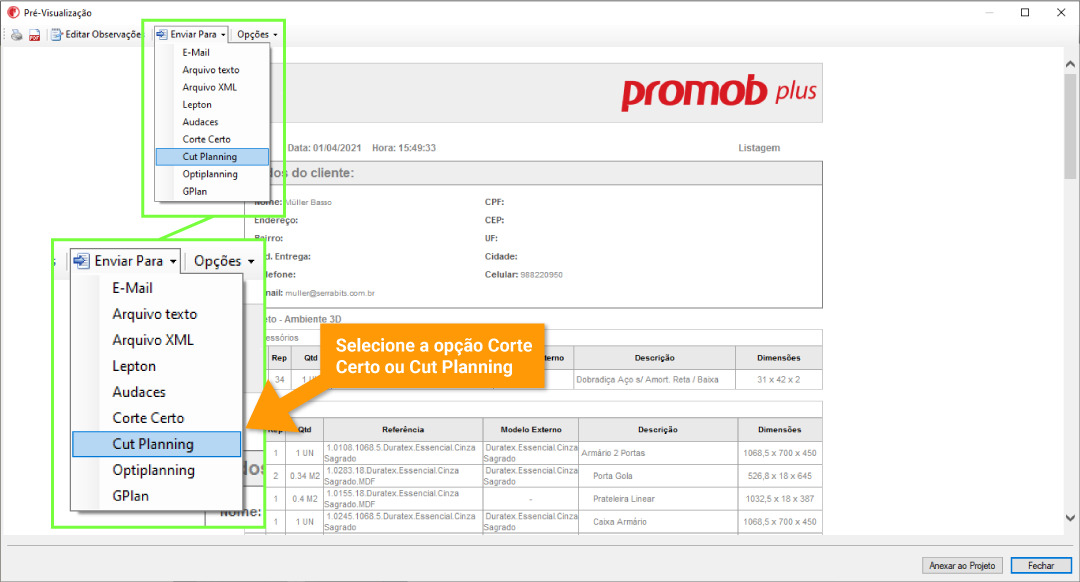
Al abrir la pantalla de listados, haz clic en "Enviar para" e selecciona la opción de "Corte certo" o "Cut planning"
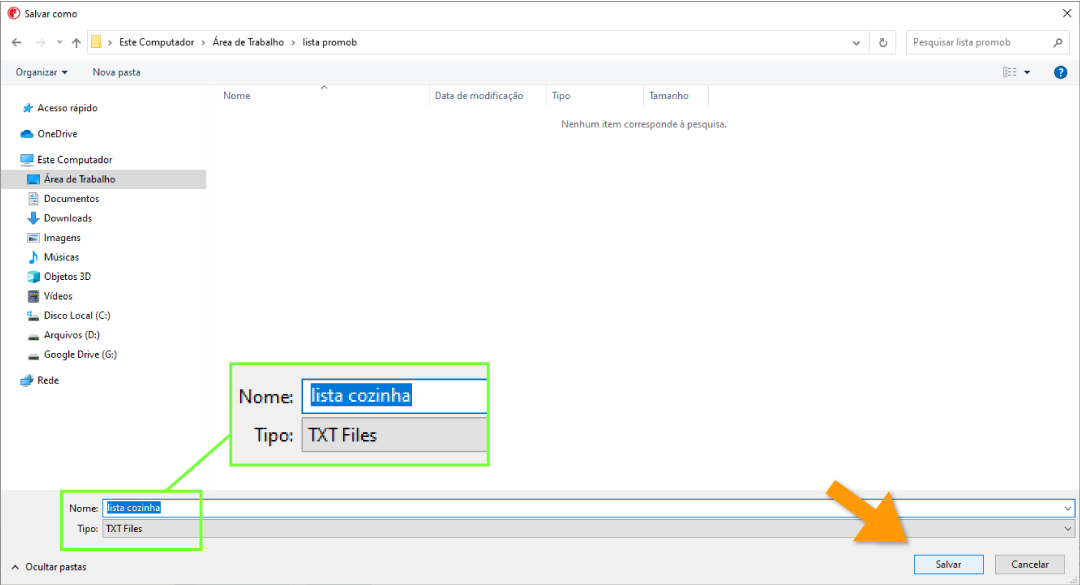
Guarda el archivo en tu computadora:
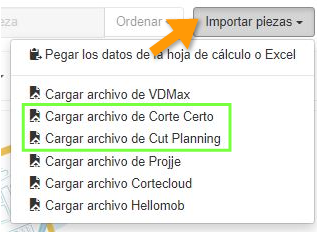
Ya con el archivo del proyecto guardado en tu computadora, entra a tu cuenta de Cortecloud, crea un nuevo servicio completo y haz clic en el botón de "Importar piezas". Deberás elegir el formato de acuerdo al archivo que exportaste de tu proyecto en Promob.
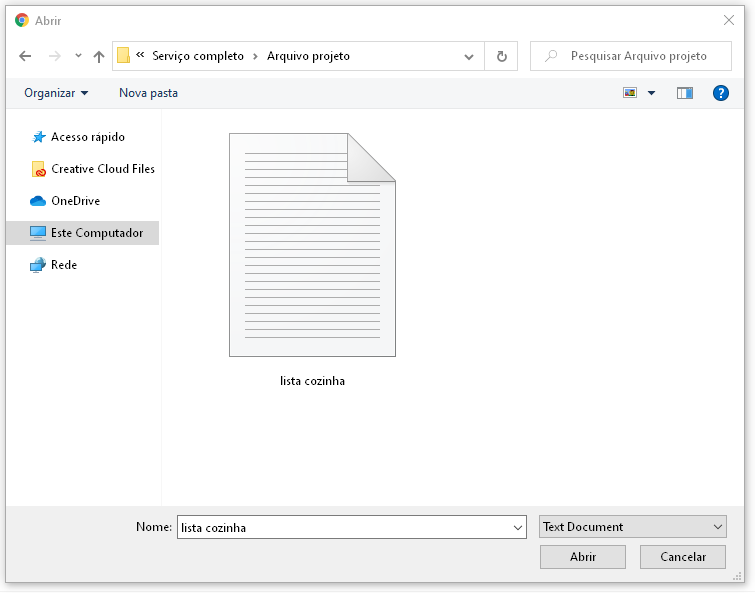
Selecciona el archivo guardado en tu computador
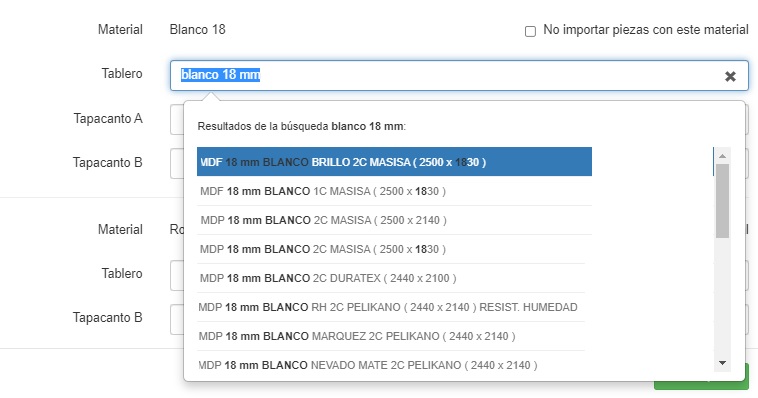
A continuación, se abrirá la pantalla donde tendrás que definir los materiales de las piezas. Primero define el nombre del cliente y ambiente, en seguida, completa los campos de los materiales de tus pedidos buscando el material por color, fabricante, espesor o alguna otra información del material. Una ventana se abrirá con los resultados de tu búsqueda para que puedas elegir el material.
ATENCIÓN: La disponibilidad de los tableros y tapacantos varia dependiendo la tienda de servicios donde estás tercerizando tu servicio.
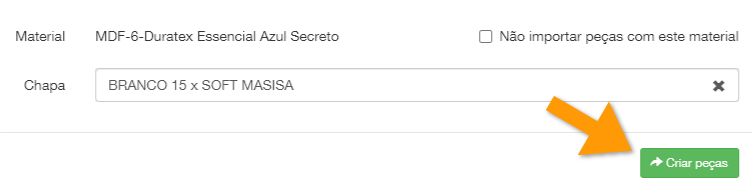
Cuando termines de definir todos los materiales, haz clic en "Crear piezas" y tu lista de piezas será importada:
¡Listo! Las piezas fueron creadas automáticamente en Cortecloud. Puedes hacer clic en "Generar presupuesto" para cotizar tu servicio (mira el tutorial aquí) o si quieres, puedes añadir, editar y excluir las piezas de tu servicio antes de cotizar (para ver el tutorial sobre la configuración de las piezas, haz clic aquí).
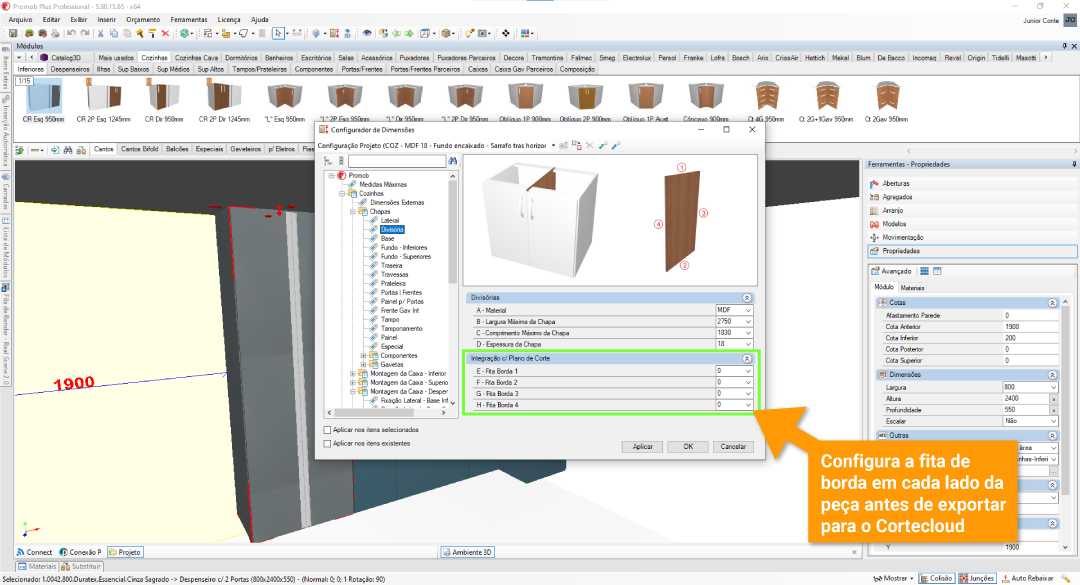
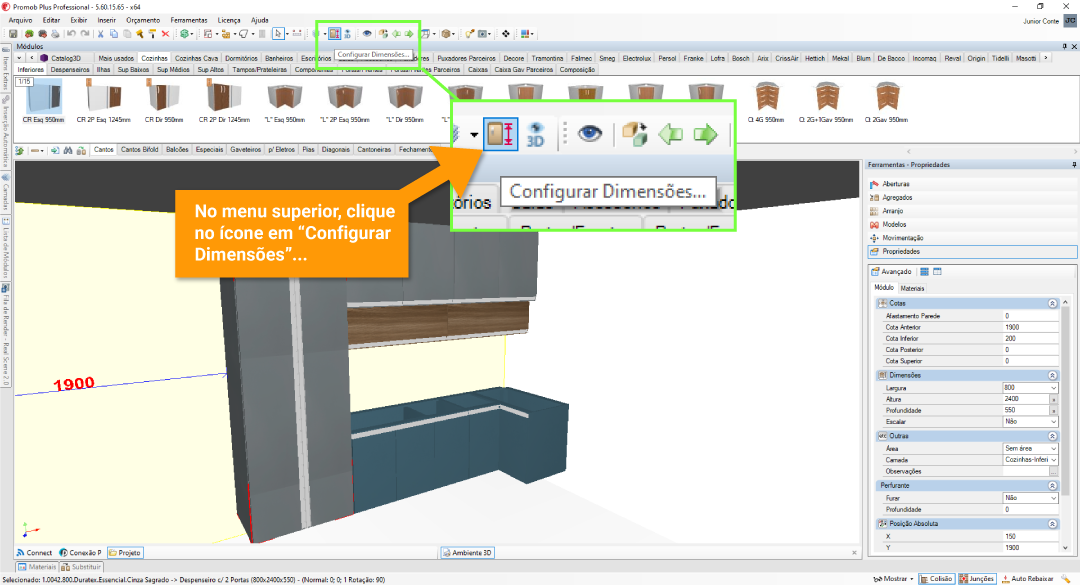
ATENCIÓN: La configuración de los cantos debe ser realizada en el Promob para que los lados canteados de las piezas sean importados automáticamente para Cortecloud. Mira abajo cómo realizar la configuración en el Promob:
Haz clic en el ícono "Configurar dimensiones"
Configura los tapacantos en los lados de la pieza, antes de exportar para Cortecloud: